 Magyar
 English
Visszaállítás a cPanelben
Útmutató azoknak a cPanel-felhasználóknak, akiknek a fiókját a tárhelyszolgáltatójuk cpKamrával menti: hogyan kaphatsz vissza egy törölt fájlt, egy weboldal korábbi állapotát, egy postafiókot vagy egy adatbázist.
Hogy ezek közül mit használhatsz, azt a szolgáltatód dönti el: egyes funkciók (például a Mentés most vagy az Export) a csomagodban ki lehetnek kapcsolva, és azt is a szolgáltató állítja be, meddig őrzi a mentéseket.
- Megnyitás
- Fájlok és mappák visszaállítása
- Adatbázisok
- DNS-zónák
- Fiókbeállítások
- Letöltések
- Visszaállítások és letöltések
- Mentés most
- Export a saját tárhelyedre
- Nyelvek
Megnyitás
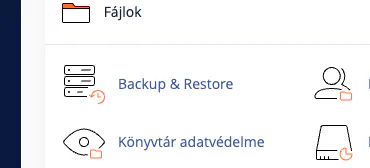
A cPanelben nyisd meg a Fájlok → Backup & Restore pontot. A menüpont neve a magyar cPanelben is angol, hacsak a szolgáltatód le nem fordította; maga az oldal magyarul nyílik meg, Biztonsági mentés és visszaállítás címmel.
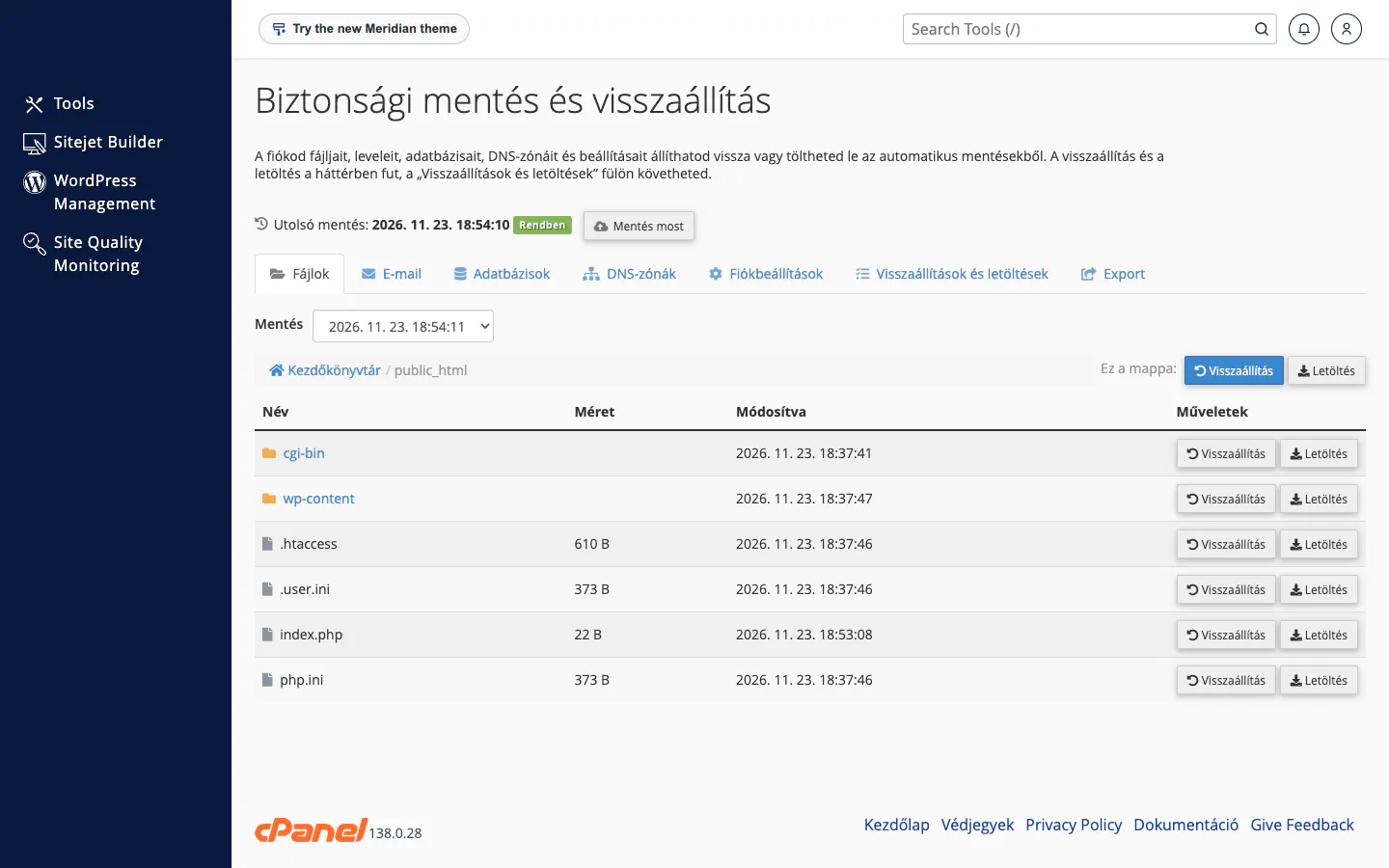
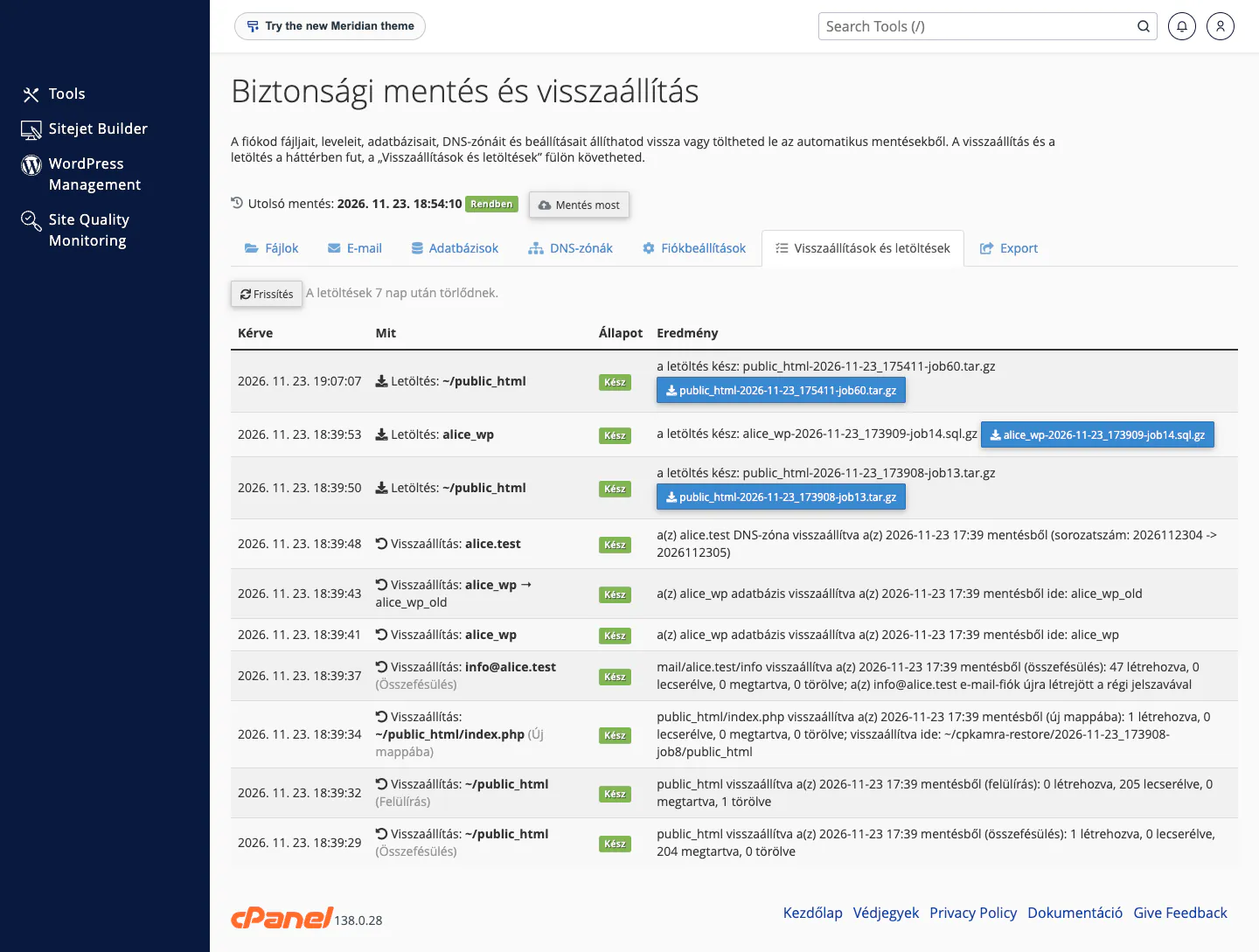
Felül látod, mikor készült az utolsó mentés a fiókodról, és hogy az rendben volt-e. A mentések minden éjjel maguktól elkészülnek, ehhez semmit nem kell tenned.
| Fül | Mit tehetsz itt |
|---|---|
| Fájlok | böngészheted a kezdőkönyvtáradat egy mentés állapotában, fájlokat és mappákat állíthatsz vissza vagy tölthetsz le |
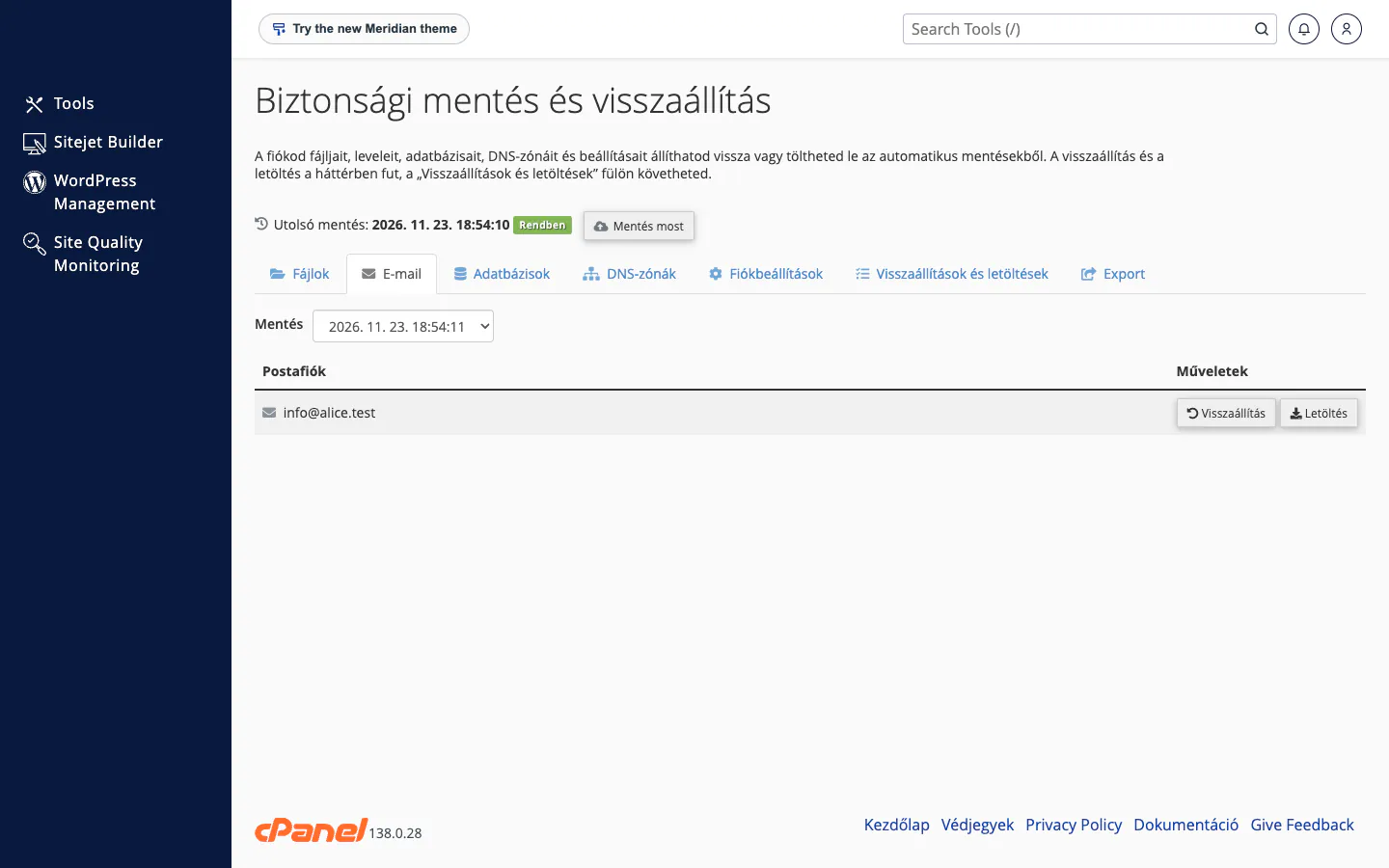
| egy postafiókot állíthatsz vissza vagy tölthetsz le | |
| Adatbázisok | egy adatbázist állíthatsz vissza a helyére vagy egy új adatbázisba, vagy letöltheted |
| DNS-zónák | egy zónát összevethetsz a mentésben lévővel, visszaállíthatod vagy letöltheted |
| Fiókbeállítások | egyenként állíthatod vissza a cron feladatokat, az e-mail továbbítókat, az SSL-tanúsítványokat, a domaineket és az adatbázis-felhasználókat |
| Visszaállítások és letöltések | követheted, amit elindítottál, és itt kapod meg a letöltéseidet |
| Export | egy letöltést vagy a teljes mentésedet a saját tárhelyedre küldheted |
A visszaállítások és a letöltések a háttérben futnak. Az oldalt nyugodtan bezárhatod; az eredmény a Visszaállítások és letöltések fülön jelenik meg.
Fájlok és mappák visszaállítása
- A Fájlok fülön a Mentés listában válaszd ki a mentés időpontját (alapból a legfrissebb van kiválasztva).
- A mappákat a nevükre kattintva nyithatod meg; a lista fölötti útvonallal visszaléphetsz.
- Kattints a Visszaállítás gombra egy fájl vagy mappa mellett, vagy az Ez a mappa: Visszaállítás gombra ahhoz a mappához, amelyben éppen vagy.
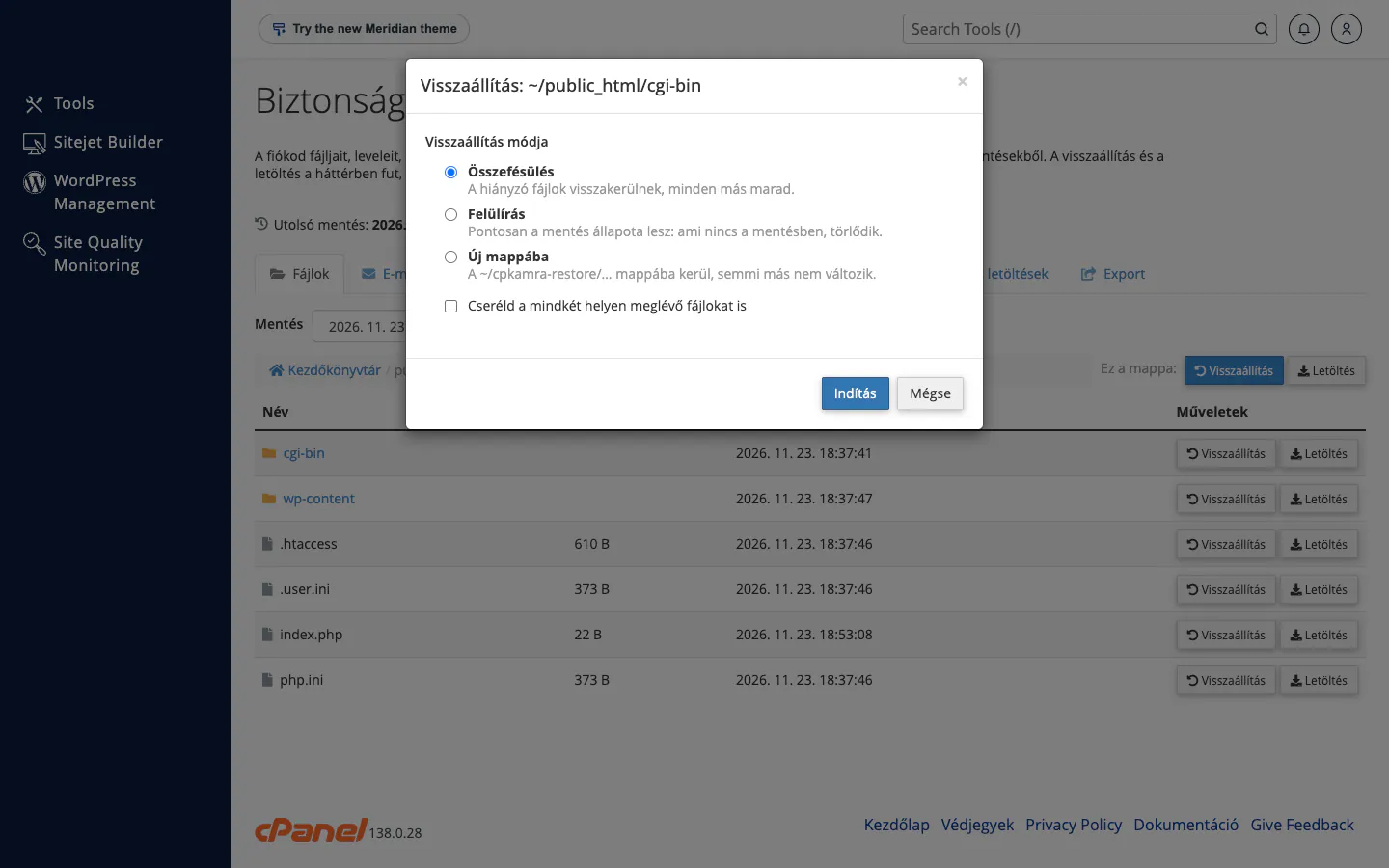
Ezután válaszd ki a visszaállítás módját:
| Mód | Eredmény |
|---|---|
| Összefésülés | A hiányzó fájlok visszakerülnek, minden más úgy marad, ahogy van. Ha a Cseréld a mindkét helyen meglévő fájlokat is négyzetet is bejelölöd, azoknak a fájloknak is a mentésbeli változata kerül vissza, amelyeket azóta módosítottál. |
| Felülírás | A mappa pontosan olyan lesz, mint a mentésben: ami nincs benne a mentésben, az törlődik. Ezzel egy weboldalt egy ismert jó állapotra állíthatsz vissza, például egy feltörés után. A mentésből kizárt fájlok (például a gyorsítótárak) megmaradnak. |
| Új mappába | A mentés a ~/cpkamra-restore/ alatti új mappába kerül, semmi más nem változik. Akkor használd, ha csak meg akarsz nézni vagy át akarsz másolni valamit a mentésből. |
Ha nem vagy biztos a dolgodban, válaszd az Új mappába módot: az élő oldaladhoz nem nyúl.
Az E-mail fülön válaszd ki a mentés időpontját, majd kattints a postafiók melletti Visszaállítás gombra. Az Összefésülés (ez az alapértelmezett) a mentésben lévő leveleket a mostaniak mellé hozza vissza, így semmi nem vész el, ami azóta érkezett. A Felülírás pontosan a mentés szerinti állapotra állítja a postafiókot, így az újabb levelek törlődnek; az Új mappába a ~/cpkamra-restore/ alá teszi. Egy törölt postafiók is visszajön, a régi jelszavával. A Letöltés a postafiókot .tar.gz fájlként adja.
Adatbázisok
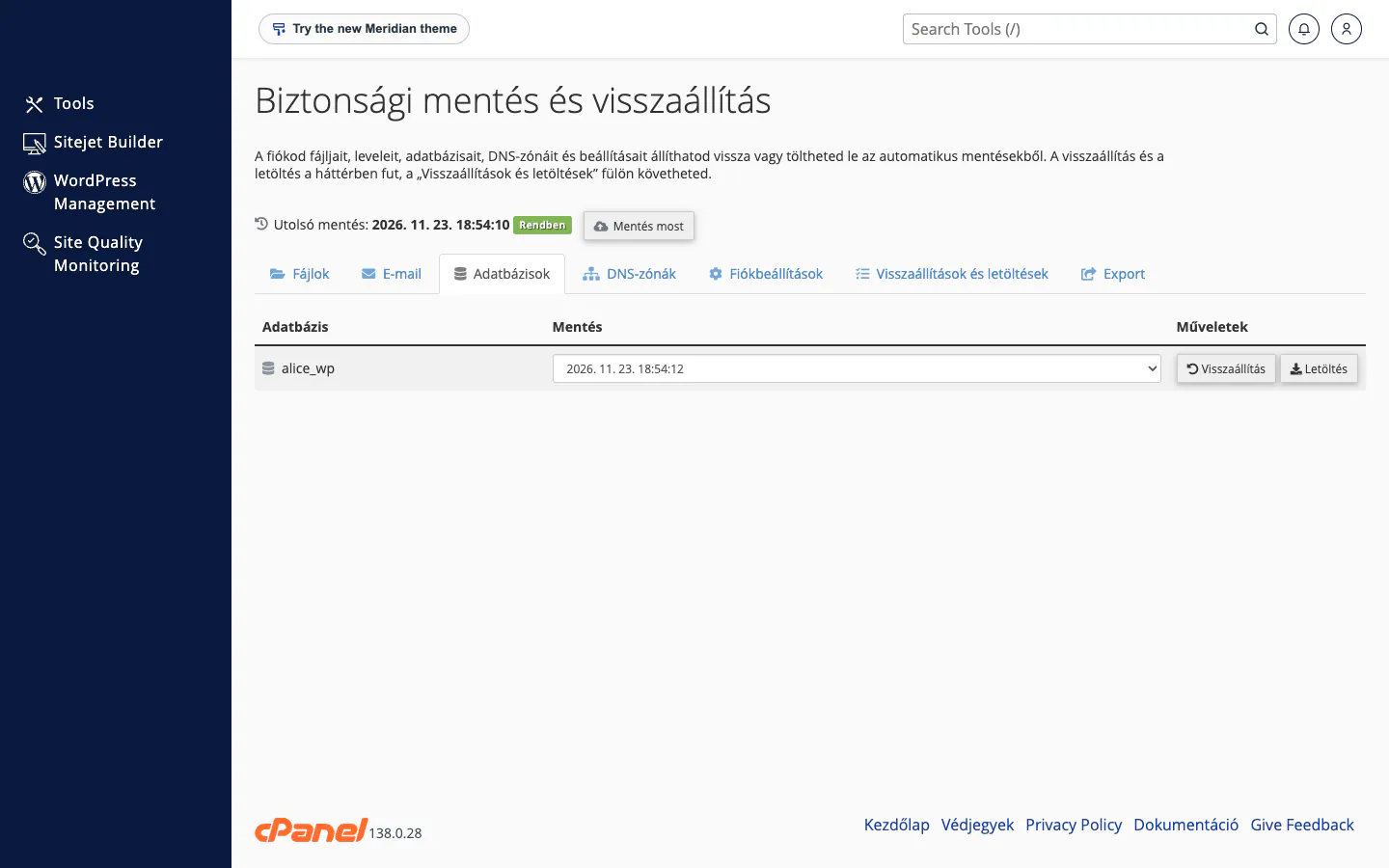
Az Adatbázisok fülön minden adatbázisnak saját listája van a mentési időpontokról, mert az adatbázisokról gyakrabban is készülhet mentés, mint a fájlokról. A Visszaállítás két lehetőséget kínál:
- A mostani adatbázis cseréje: a mostani adatbázis helyére a mentés kerül. Előtte biztonsági másolat készül, és ha a visszaállítás elakad, az eredeti visszaáll.
- Visszaállítás új adatbázisba, a megadott néven, így összevetheted vagy átmásolhatod az adatokat, miközben az oldal tovább fut.
A Letöltés egy SQL-mentést ad (.sql.gz), amelyet a phpMyAdminnal vagy a mysql paranccsal importálhatsz.
DNS-zónák
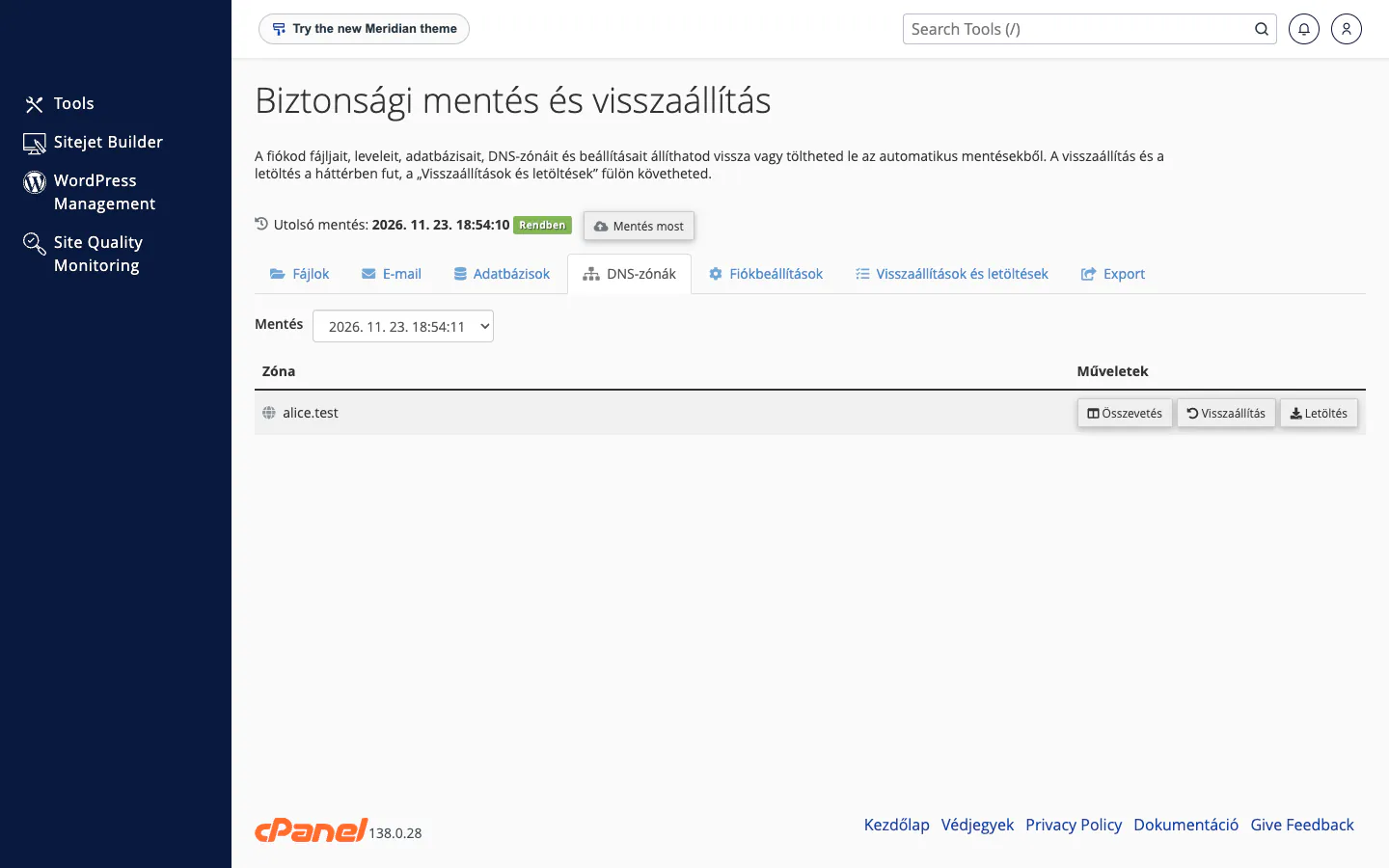
A DNS-zónák fülön egy domain mentésben lévő zónáját az Összevetés gombbal összehasonlíthatod az élővel, visszaállíthatod a teljes zónát, vagy letöltheted a zónafájlt. A visszaállított zóna új sorozatszámot kap, így a többi névszerver is átveszi.
Fiókbeállítások
A Fiókbeállítások fül a mentésben lévő cPanel-beállításokat sorolja fel: a cron feladatokat, az e-mail továbbítókat és az alapértelmezett címeket, a domainek SSL-tanúsítványát, az aldomaineket, a kiegészítő és alias domaineket, valamint az adatbázis-felhasználókat. Minden sornál látod, eltér-e attól, ami most van (Most hiányzik, Most eltér, Ugyanaz, mint most), és mindegyik külön visszaállítható. A visszaállítás nem töröl semmit, amit azóta hozzáadtál; egy eltérő alapértelmezett címet, tanúsítványt vagy dokumentumgyökeret viszont a mentés szerintire állít vissza.
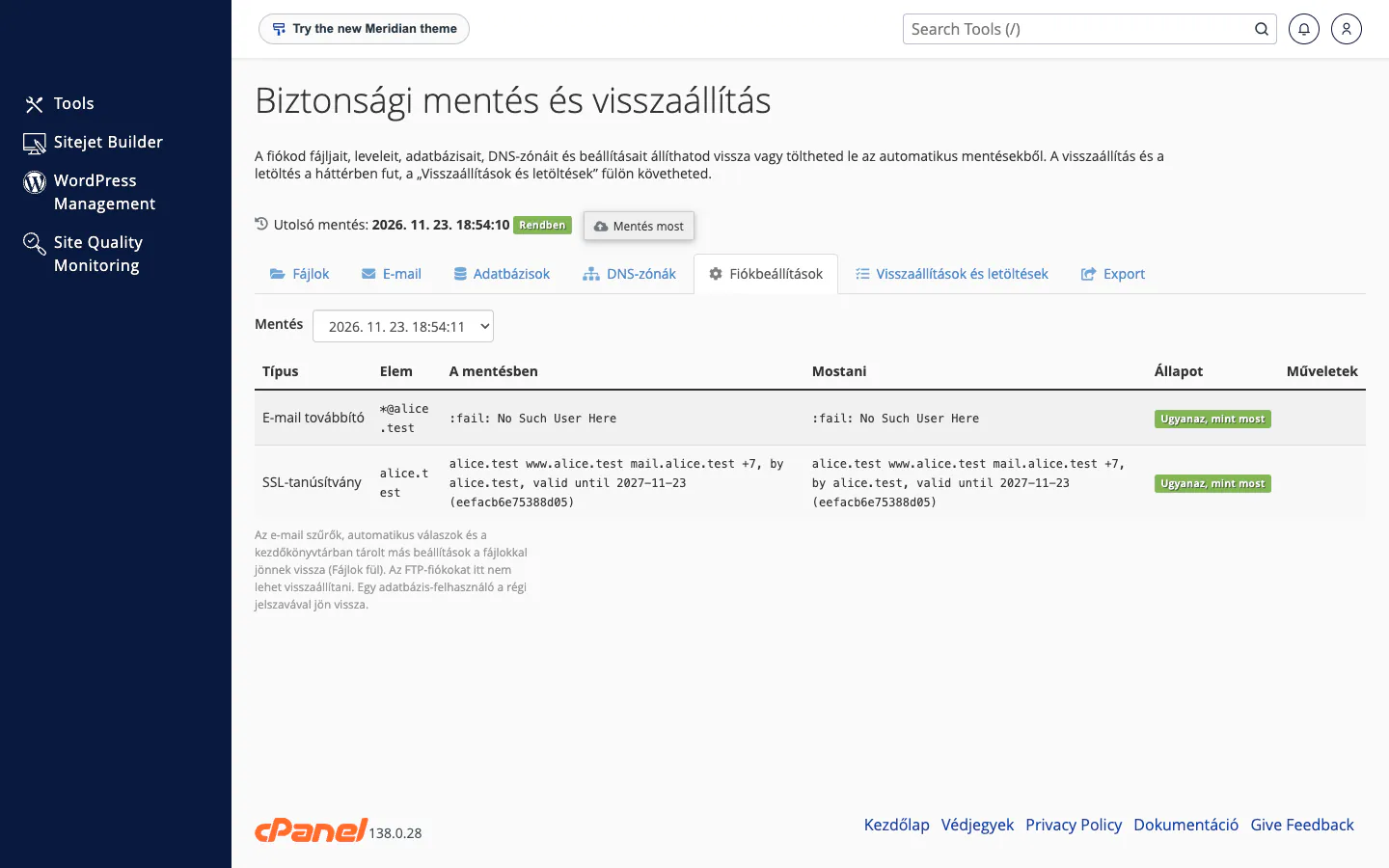
Az e-mail szűrők, az automatikus válaszok és a kezdőkönyvtárban tárolt más beállítások a fájlokkal jönnek vissza (Fájlok fül). Az FTP-fiókokat itt nem lehet visszaállítani. Egy visszaállított adatbázis-felhasználó a régi jelszavával jön vissza.
Letöltések
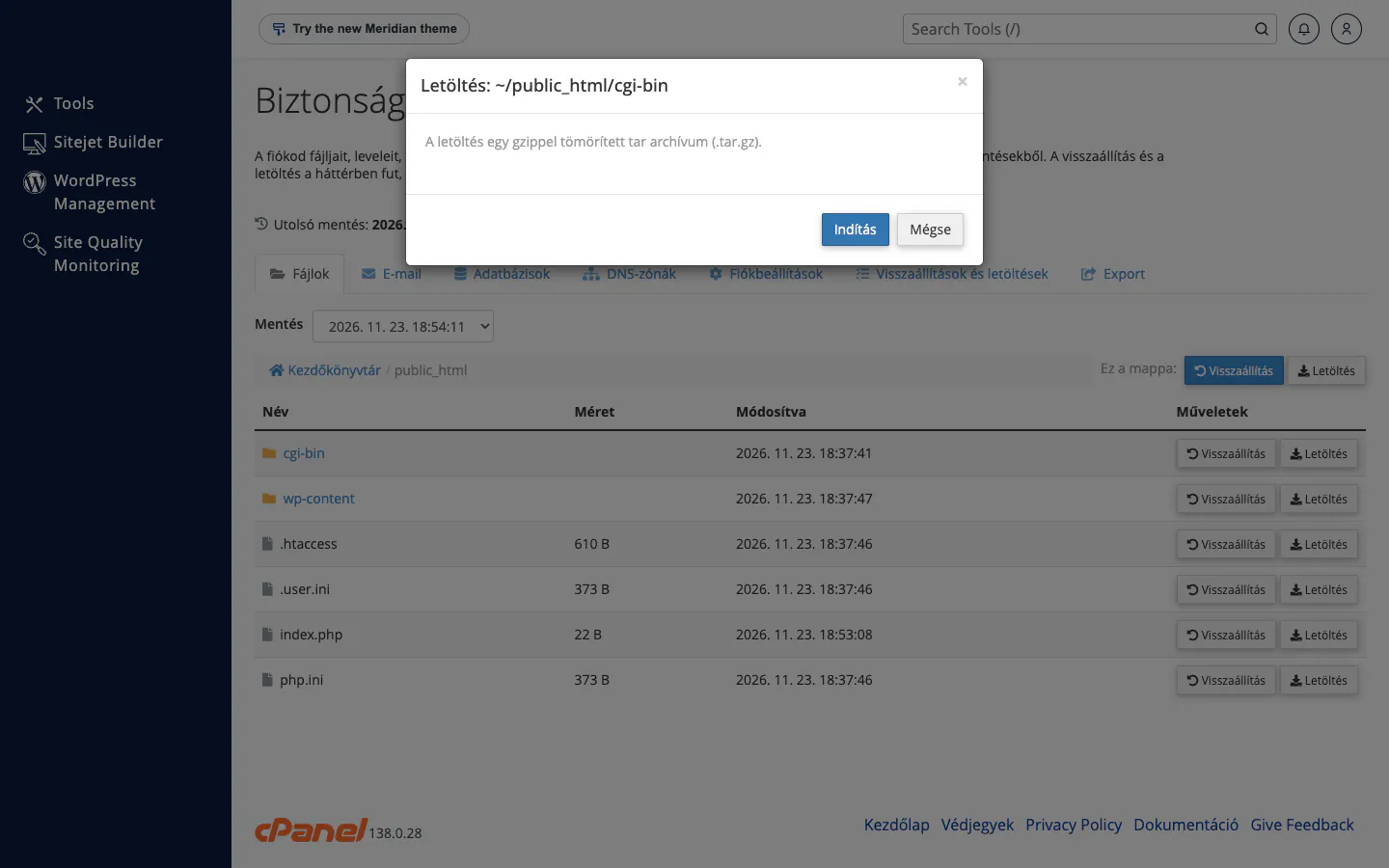
Egy fájl, mappa, postafiók, adatbázis vagy zóna melletti Letöltés gomb egy archívumot készít (.tar.gz, adatbázisnál .sql.gz). Amikor elkészült, egy link jelenik meg a Visszaállítások és letöltések fülön. A fájl a cpkamra-downloads mappádba kerül, így beleszámít a lemezkvótádba; néhány nap után magától törlődik (hogy pontosan hány nap, azt a fül kiírja).
Visszaállítások és letöltések
Ez a fül sorolja fel a fiókod visszaállításait és letöltéseit, a legújabbal kezdve, mindegyiknek az eredményével: hány fájl került vissza, cserélődött vagy törlődött, hová került egy másolat, vagy a letöltési link. Egy általad indított feladatot, amíg még várakozik, a Mégse gombbal visszavonhatsz.
Mentés most
A Mentés most gomb (az utolsó mentés ideje mellett) azonnal elmenti a teljes fiókodat, például mielőtt frissíted a CMS-edet vagy költözteted az oldaladat. Hogy 24 óra alatt hányszor indíthatod (általában egyszer), azt a szolgáltatód állítja be; ha már nincs több, az oldal kiírja, mikor indíthatod a következőt. A mentés a visszaállítások mögött vár a sorban, ezért nem biztos, hogy azonnal elindul; amíg vár, a Mégse gombbal visszavonhatod.
Export a saját tárhelyedre
Az Export fülön egy másolatot küldhetsz a saját tárhelyedre: egy S3-kompatibilis bucketbe vagy egy SFTP-szerverre. A fül akkor érhető el, ha a szolgáltatód szerverei egy cpKamra controllerhez kapcsolódnak, és a csomagodban be van kapcsolva ez a funkció.
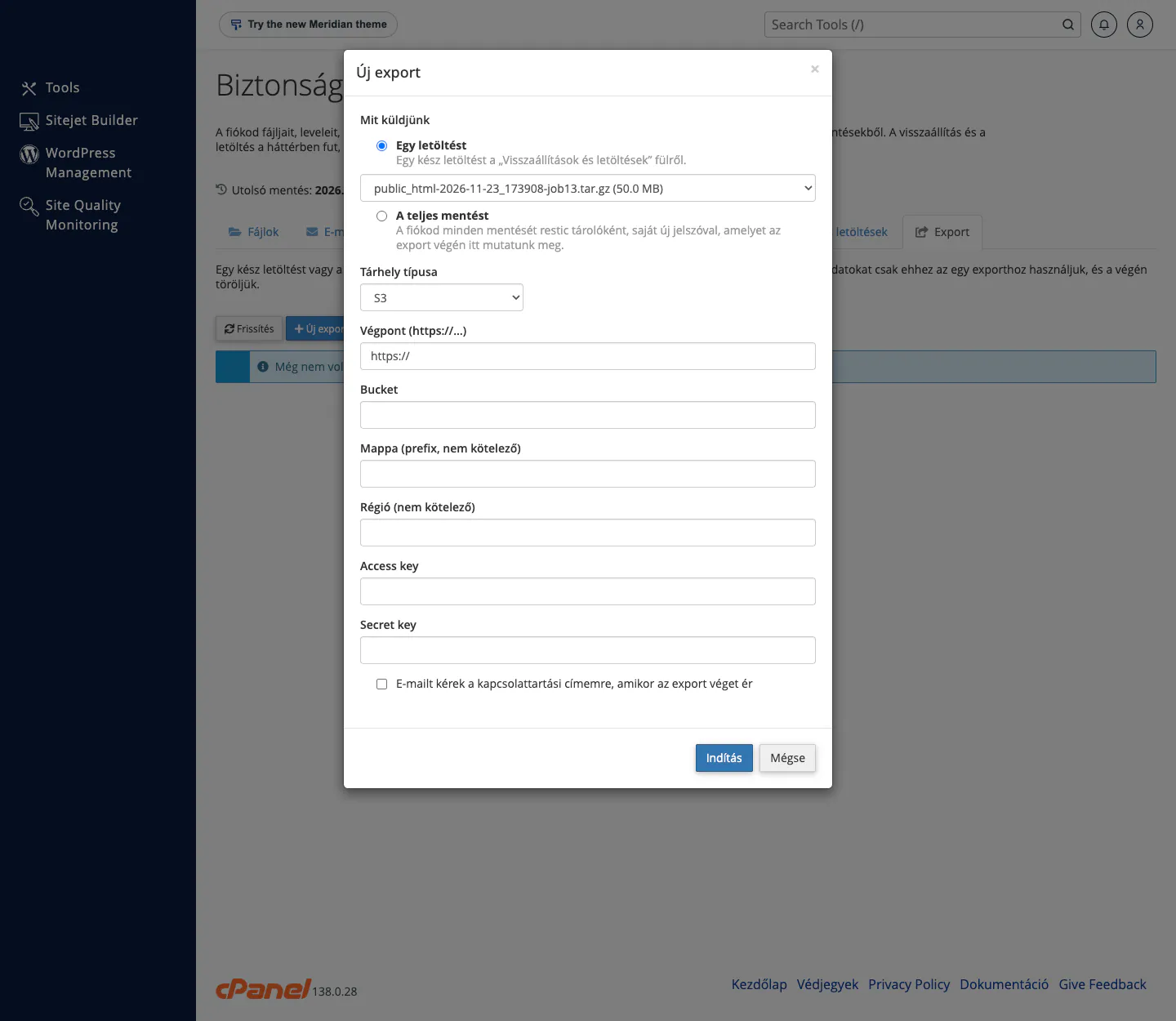
- Kattints az Új export gombra.
- Válaszd ki, mit küldesz: egy letöltést, amelyet korábban készítettél, vagy a teljes mentést. Ez utóbbi a fiókod minden mentése, restic-repositoryként, saját új jelszóval. A jelszót az export végén az Export fül mutatja meg; mentsd el, mert később nem jelenik meg újra, és e-mailben sem megy ki.
- Add meg a tárhely adatait. SFTP-nél előbb kattints A szerver kulcsának ellenőrzése gombra, és vesd össze az ujjlenyomatot azzal, amelyet a tárhelyszolgáltatód mutat.
- Ha szeretnéd, kérj e-mailt, amikor az export véget ér, majd kattints az Indítás gombra.
A megadott hozzáférési adatokat a rendszer csak ehhez az egy exporthoz használja. Az exportok akkor futnak, amikor a szerver nem a mentésekkel van elfoglalva, így egy nagy export eltarthat egy ideig; a fül mutatja a haladását. A teljes mentés a restic programmal és az exportnál kapott jelszóval nyitható meg.
Nyelvek
Az oldal a cPanel nyelvedet követi: magyarul, angolul vagy szlovénül jelenik meg, más nyelveknél angolul.