 Magyar
 English
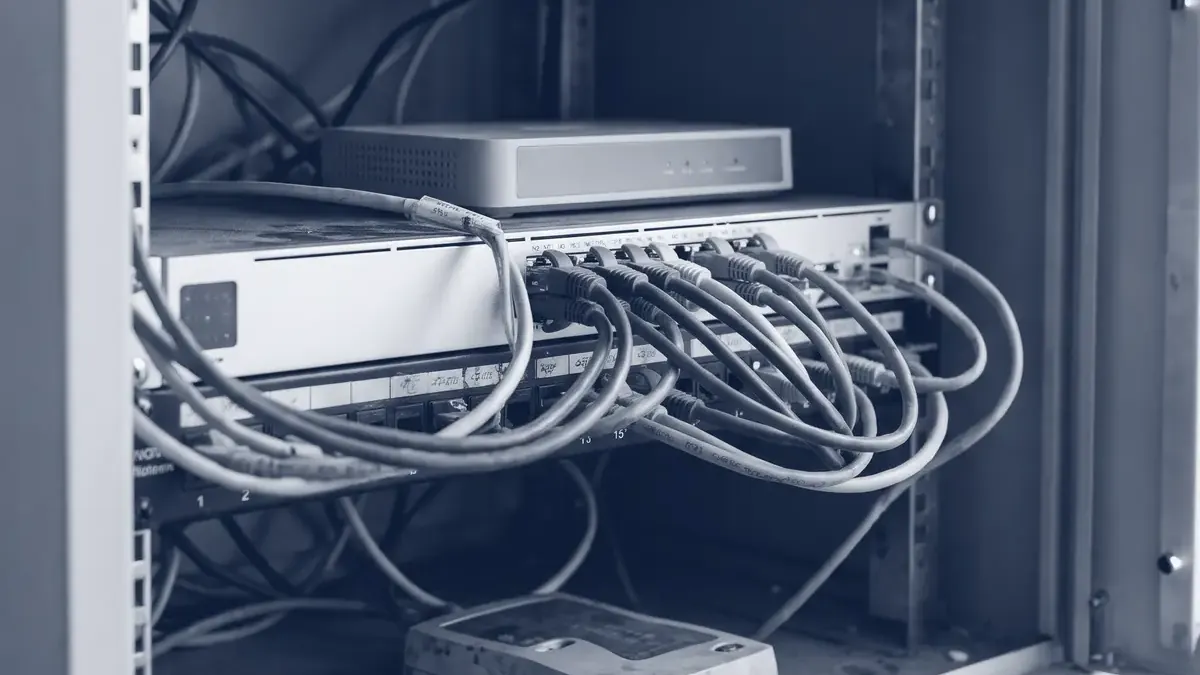
A DHCP (Dynamic Host Configuration Protocol) az a szolgáltatás, amely a hálózatra csatlakozó eszközöknek automatikusan kiosztja az IP-címet, az alapértelmezett átjárót, a DNS-szervereket és a többi hálózati beállítást. A DHCP jelentése a gyakorlatban: senkinek nem kell kézzel beírnia a címet a laptopokba, telefonokba és nyomtatókba, és nem fordul elő, hogy két gép ugyanazt a címet kapja. Egy kisirodában ezt jellemzően a router végzi, nagyobb hálózatban egy külön szerver.
Az alábbiakban végigvesszük, hogyan működik, mit érdemes beállítani rajta, és mit nézz meg, ha valami nem kap címet.
A DHCP működése: a DORA-folyamat
A cím kiosztása négy üzenetből áll, ezt a kezdőbetűk alapján DORA-nak hívják. A kliens az UDP 68-as, a szerver az UDP 67-es portot használja.
- Discover: a kliens még cím nélkül, szórásos (broadcast) üzenettel megkérdezi a hálózatot, van-e DHCP-szerver.
- Offer: a szerver felajánl egy szabad címet a beállításokkal együtt.
- Request: a kliens jelzi, hogy ezt az ajánlatot fogadja el (ha több szerver is válaszolt, a többiek így tudják meg, hogy nem őket választotta).
- Acknowledge: a szerver nyugtázza, a kliens beállítja a címet.
Bérlet (lease)
A cím nem végleges, hanem bérlet: a szerver megadja, mennyi ideig használható. A bérleti idő felénél a kliens megpróbálja meghosszabbítani ugyanannál a szervernél, a 87,5%-ánál pedig bármelyik szervertől. Ha ez sem sikerül, a lejáratkor elengedi a címet. Irodai hálózatban 8–24 óra a szokásos bérleti idő, vendéghálózatban, ahol sok eszköz megfordul, rövidebb (1–2 óra) is lehet.
Milyen beállításokat ad a DHCP?
A cím mellett a szerver úgynevezett opciókat is küld. A leggyakoribbak:
| Opció | Szám | Mire jó? |
|---|---|---|
| Router (átjáró) | 3 | Az alapértelmezett átjáró címe |
| DNS-szerverek | 6 | A névfeloldáshoz használt szerverek |
| Tartománynév | 15 | A helyi tartomány neve, például iroda.example.hu |
| NTP-szerverek | 42 | Időszinkron, a naplók és a hitelesítés miatt fontos |
| Bérleti idő | 51 | Mennyi ideig érvényes a cím |
Foglalás vagy statikus IP?
A szervereknek, nyomtatóknak, hálózati eszközöknek állandó cím kell. Ezt kétféleképpen lehet megoldani:
- DHCP-foglalás (reservation): a szerver az eszköz MAC-címe alapján mindig ugyanazt a címet adja. A címkiosztás egy helyen marad, a DNS- vagy átjáróváltás automatikusan eljut az eszközhöz. Nyomtatóknak, IP-telefonoknak, kameráknak ezt ajánljuk.
- Statikus cím: az eszközön magán állítod be. Infrastruktúra-elemeknél – router, DHCP- és DNS-szerver, hypervisor, NAS, adatbázisszerver – mindig ezt használd, mert ezeknek akkor is működniük kell, ha a DHCP-szerver éppen nem elérhető.
A statikus címeket tedd a DHCP-tartományon (pool) kívülre, például a .1–.49 sávba, a dinamikus címeket pedig a .100–.199 közé. Így nem fordulhat elő, hogy a szerver kioszt egy kézzel beállított címet.
Tipikus kisirodai megoldások
Router. A legtöbb irodában a router (MikroTik, Ubiquiti, pfSense, OPNsense stb.) a DHCP-szerver. Néhány tíz eszközig ez teljesen jó, csak a foglalásokat dokumentáld.
Kea. Linux-szerveren a Kea a korszerű választás. A régi, sokáig alapértelmezett ISC DHCP-szerver (dhcpd, isc-dhcp-server) karbantartását az ISC 2022 végén befejezte; a fejlesztő a Kea-t ajánlja utódként. Az Ubuntu 24.04 is a Kea-t támogatja, erről az Ubuntu 24.04 szerverváltozatáról szóló cikkünkben is írtunk. Egy egyszerű kea-dhcp4.conf:
{
  "Dhcp4": {
    "interfaces-config": { "interfaces": [ "eth1" ] },
    "lease-database": {
      "type": "memfile", "persist": true,
      "name": "/var/lib/kea/kea-leases4.csv"
    },
    "valid-lifetime": 43200,
    "subnet4": [ {
      "id": 1,
      "subnet": "192.168.10.0/24",
      "pools": [ { "pool": "192.168.10.100 - 192.168.10.199" } ],
      "option-data": [
        { "name": "routers", "data": "192.168.10.1" },
        { "name": "domain-name-servers", "data": "192.168.10.1" },
        { "name": "ntp-servers", "data": "192.168.10.1" }
      ],
      "reservations": [
        { "hw-address": "52:54:00:12:34:56", "ip-address": "192.168.10.20", "hostname": "nyomtato" }
      ]
    } ]
  }
}
dnsmasq. Kis hálózatban, laborban vagy egy Proxmox-hoston belüli belső hálózaton a dnsmasq néhány sorral DHCP-t és helyi névfeloldást is ad:
dhcp-range=192.168.10.100,192.168.10.199,12h
dhcp-option=option:router,192.168.10.1
dhcp-option=option:dns-server,192.168.10.1
dhcp-option=option:ntp-server,192.168.10.1
dhcp-host=52:54:00:12:34:56,192.168.10.20,nyomtato
DHCP több VLAN-on: a relay
A Discover szórásos üzenet, ezért nem jut át a routeren: alapesetben minden VLAN-hoz külön DHCP-szerver kellene. A DHCP relay (Cisco-terminológiával ip helper-address) ezt oldja meg: a router vagy a layer 3-as switch elkapja a szórást, és unicastként továbbítja a központi DHCP-szervernek, a csomagba beleírva, melyik hálózatból jött. A szerver ez alapján választja ki a megfelelő tartományt. A Kea maga nem tartalmaz relay-ügynököt, ezt a hálózati eszközön kell bekapcsolni (a MikroTiknél például /ip dhcp-relay). Arra figyelj, hogy a DHCP-szerver tűzfala engedje be az UDP 67-es portot a relay címéről.
Gyakori hibák
- Kéretlen (rogue) DHCP-szerver. Valaki bedug egy otthoni routert a hálózatba, és az elkezd rossz átjárót osztani. A tünet: egyes gépek „véletlenszerűen” 192.168.0.x vagy 192.168.1.x címet kapnak. Keresd meg így:
sudo nmap --script broadcast-dhcp-discover. Megelőzni a menedzselt switchek DHCP snooping funkciójával lehet. - Elfogy a tartomány. Vendég-wifin vagy sok virtuális gépnél a pool betelik, az új eszközök nem kapnak címet. Megoldás a nagyobb tartomány vagy a rövidebb bérleti idő; a kihasználtságot érdemes monitorozni, ahogy azt a Zabbix 7-ről szóló cikkünkben bemutatott sablonokkal is lehet.
- Címütközés. Egy kézzel beállított cím a DHCP-tartományba esik. A szerver ugyan sokszor ellenőrzi kiosztás előtt, hogy szabad-e a cím, de erre ne építs: a statikus címek legyenek a poolon kívül.
- Klónozott virtuális gépek. Ha egy VM-sablonból készült gépek ugyanazt a
machine-id-t hordozzák, a systemd-networkd ugyanazzal az azonosítóval kér címet, és a gépek ugyanazt a címet kaphatják. Sablon készítése előtt ürítsd ki az/etc/machine-idfájlt.
DHCP-bérletek ellenőrzése Linuxon
A kliens oldalán először nézd meg, milyen címet kapott a gép (a dynamic jelzés mutatja, hogy DHCP-ből jött, mellette a hátralévő bérleti idő):
ip -4 addr show
A további lépések attól függnek, mi kezeli a hálózatot:
# systemd-networkd (Ubuntu Server netplan mellett)
networkctl status eth0
journalctl -u systemd-networkd --since "1 hour ago"

# NetworkManager (RHEL-család, asztali gépek)
nmcli -f DHCP4 device show eth0
journalctl -u NetworkManager | grep -i dhcp

# ifupdown + dhclient (például Debian 12 alaptelepítés)
cat /var/lib/dhcp/dhclient.eth0.leases
sudo dhclient -r eth0 && sudo dhclient -v eth0
A szerveren a kiosztott címeket Kea esetén a /var/lib/kea/kea-leases4.csv, dnsmasq esetén a /var/lib/misc/dnsmasq.leases fájlban találod, a naplót pedig a journalctl -u kea-dhcp4-server (Debianon és Ubuntun) mutatja. Ha a kliens Discovert küld, de nem kap választ, a sudo tcpdump -ni eth0 port 67 or port 68 megmutatja, eljut-e egyáltalán a kérés a szerverig.
Összefoglalva
A DHCP egyszerű szolgáltatás, de ha leáll vagy rosszul van beállítva, percek alatt megbénítja az irodát. A jó alap: statikus címek az infrastruktúrának, foglalás a perifériáknak, elkülönített címtartományok, relay a VLAN-okhoz, és egy támogatott szerver (Kea vagy a router) az elavult isc-dhcp-server helyett.
Irodai és szerverhálózatok tervezésében, VLAN-ok kialakításában és üzemeltetésében segítünk; erről az Infrastruktúra és üzemeltetés oldalon olvashatsz.